
PS4 在 還值得入手嗎?這個問題,比「ps4怎麼玩」更應該先回答。
Sony 已在 停止 PS4 主機的生產,PS5 全面普及,但二手 PS4 市場依然活躍。對於預算有限、想以較低門檻進入 PlayStation 生態系的玩家來說,二手 PS4 仍是一個務實的選擇。我自己在研究這台主機的過程中,實際操作過 PS4 Slim 與 PS4 Pro 兩款機型,從初始設定到遊戲下載都親手跑過一遍——這篇文章整理的,就是那些過程中真正會卡關的地方。
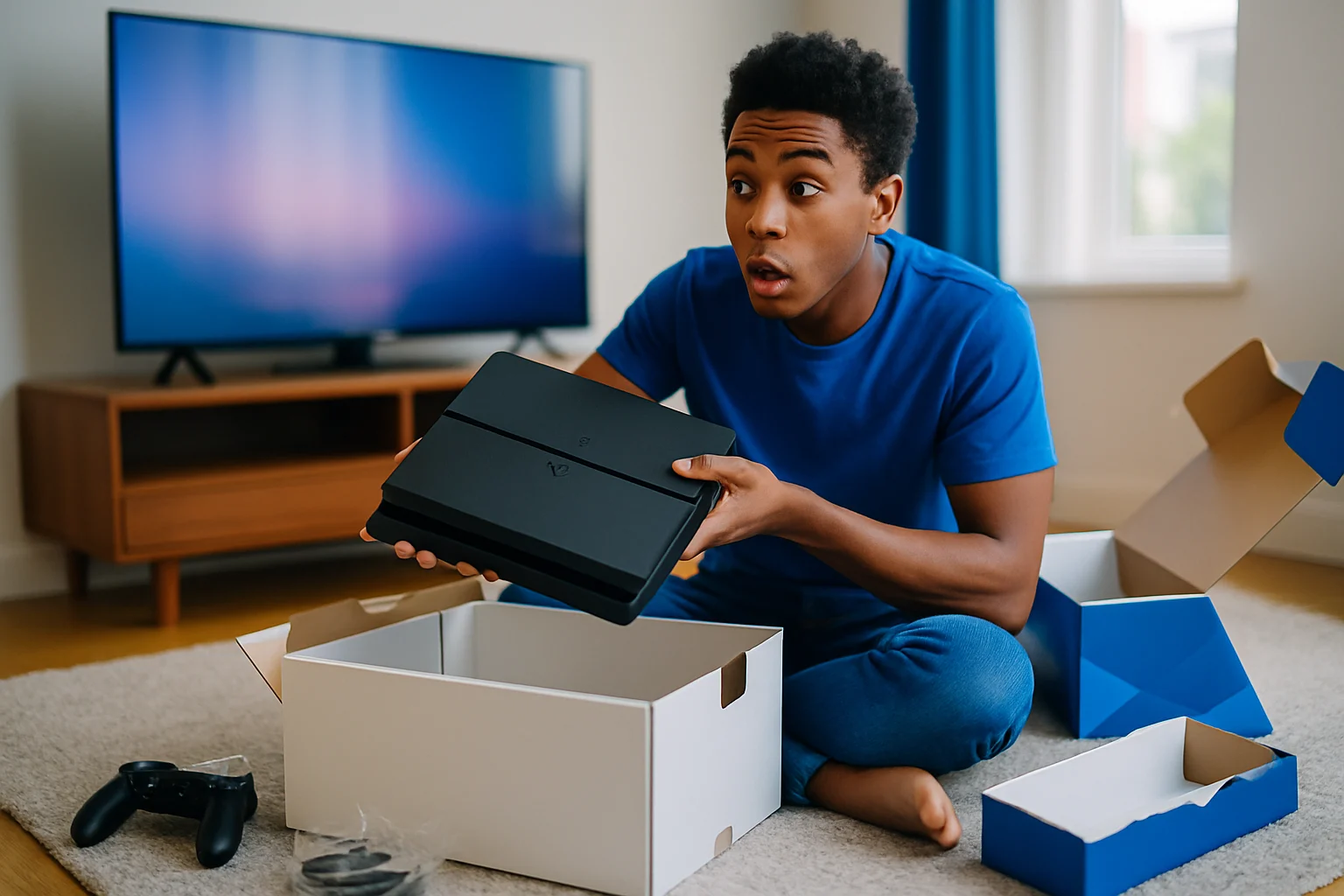
ps4怎麼玩之前,先搞清楚你買的是哪一代
PS4 共有三個世代的硬體,外觀不同、規格不同,但操作系統邏輯完全一致。搞清楚自己手上是哪一代,才能做出正確的設定選擇。
| 型號 | 代號 | 最大輸出解析度 | 硬碟容量 |
|---|---|---|---|
| PS4 原版 | CUH-1000 / 1100 / 1200 系列 | 1080p | 500GB |
| PS4 Slim | CUH-2000 / 2100 / 2200 系列 | 1080p | 500GB / 1TB |
| PS4 Pro | CUH-7000 / 7100 / 7200 系列 | 4K(部分遊戲支援) | 1TB |
型號資訊來源為 PlayStation®4 官方用戶指南,各機型的完整規格可在指南的「各部名稱」章節確認。
如果你的電視是 4K 螢幕,PS4 Pro 在《對馬戰鬼》《地平線:期待黎明》這類開放世界遊戲上的畫質差異確實看得出來。但如果電視只有 1080p,買 Slim 就夠了——省下的差價拿去買遊戲,比追求畫質更划算。
二手機價格部分,台灣各通路行情浮動較大,建議直接比較蝦皮、露天、燦坤二手等平台的即時掛牌價,不要以單一參考數字做決策。
購買二手機注意:確認賣家已登出帳號並解除「常用 PS4」綁定,否則你的帳號無法設為常用主機,影響數位遊戲的使用權限。這個問題在二手交易中非常常見,買之前務必當面確認。
ps4怎麼玩:硬體連接與第一次開機的真實流程
硬體連接只有三條線,但有一個順序錯誤會讓你以為主機壞了——幾乎每個第一次設定的人都踩過這個坑。
連接步驟與最常見的失誤
- HDMI 線:插入 PS4 背面 HDMI 輸出孔,另一端接電視 HDMI 輸入孔。接好之後,記得把電視切換到對應的 HDMI 來源頻道。這一步最多人忘記,然後對著黑畫面懷疑人生。
- 電源線:接上主機背面,另一端插插座。
- DualShock 4 控制器:第一次使用必須用 Micro-USB 線連接主機,讓主機識別控制器並同步充電,之後才能切換成藍牙無線模式。
- 網路連線:可用網路線直插主機背面,或之後在設定裡選 Wi-Fi。
按下主機正面電源鍵,聽到一聲短促的「嗶」,系統啟動。第一次開機會進入初始設定精靈,語言選「繁體中文」,時區選 UTC+8(台北),接著設定網路連線。
根據 PlayStation®4 官方用戶指南 的說明,建議在初始設定時就完成網路連線,因為主機可能需要下載系統更新才能啟用完整功能。實際測試中,這個更新檔案超過 1GB,用有線網路比 Wi-Fi 快得多,能省不少等待時間。
PS4 Pro 的 4K 輸出要另外開啟
PS4 Pro 預設不一定輸出 4K,需要手動確認路徑:設定 → 聲音與顯示器 → 影像輸出設定 → 解析度,選擇 2160p(4K)。如果電視不支援 4K,選 1080p 即可,主機會自動降頻,不影響使用。
另外,「強化模式」也需要手動開啟(設定 → 系統 → 強化模式),開啟後支援強化模式的遊戲才能跑出更高的畫質或幀率。這個設定很多人裝好 PS4 Pro 之後都不知道要開,白白少了一半的性能。(延伸閱讀:力積電單日暴漲5%!Q1自結EPS 3.36元,數字背後你需要知道的事)
PSN 帳號設定:台灣玩家最容易忽略的地區問題
PSN 帳號是整個 PlayStation 生態系的核心。遊戲購買紀錄、存檔備份、獎盃、好友清單,全部綁在這個帳號上。帳號地區一旦設定就無法更改,選錯地區後悔也沒用。



台灣帳號 vs 香港帳號的實際差異
- 台灣帳號(TW):PlayStation Store 介面為繁體中文,部分遊戲有中文字幕支援,點數卡在台灣 7-11、全家、萊爾富均有販售。
- 香港帳號(HK):遊戲庫在某些時期比台灣區更大,PS Plus 每月免費遊戲的選擇有時與台灣區不同,台灣部分通路也有販售香港區點數卡。
用點數卡儲值不需要綁定信用卡,是控制遊戲預算最直接的方式,也避免了信用卡被自動扣款的困擾。
PSN ID 設定後可以免費更改一次,之後每次改名需要付費。建議第一次就想清楚,別隨便取個名字之後後悔。
「登錄為常用 PS4」不設定會少掉什麼
設定路徑:設定 → 帳號管理 → 登錄為常用 PS4。
啟用後,這台主機上的所有帳號都能遊玩你購買的數位遊戲,不需要你的帳號保持登入狀態。家裡多人共用同一台主機時,這個設定尤其重要——把購買遊戲最多的帳號設為常用,其他人才能共享遊戲庫。一台主機只能設定一個常用帳號,這點要注意。
遊戲怎麼取得?光碟 vs 數位的真實差異
光碟還是數位,這個選擇比大多數人想的更有策略性。
| 比較項目 | 光碟版 | 數位版(PlayStation Store) |
|---|---|---|
| 購買管道 | 實體店、二手店、網路購物 | 直接在主機或官網購買 |
| 台灣取得方式 | 燦坤、全國電子、蝦皮二手 | PlayStation Store 或點數卡儲值 |
| 二手流通性 | 可轉賣、出借、換遊戲 | 綁定帳號,無法轉賣 |
| 特賣折扣 | 二手價格浮動,看通路與時機 | PlayStation Store 季節特賣折扣幅度較大 |
| 遊玩便利性 | 需要光碟在機器裡 | 下載後隨時切換,不需換片 |
數位遊戲有一個很多人不知道的機制:不需要等整個遊戲下載完才能開始玩。PlayStation 的「邊下載邊遊玩」功能會優先下載可玩的核心部分,其他內容(配音包、過場動畫、其他遊戲模式)在背景繼續下載。這個機制在 Reddit 的 PlayStation 討論串中也有玩家實際說明:PS4 是怎麼讓你只裝了一小部分的數位遊戲就可以開始玩的?
實際可玩的門檻下載量因遊戲而異,沒有統一數字——有些遊戲下載不到兩成就能進主選單,有些則需要更多。建議下載後直接嘗試啟動,主機會告訴你目前是否可以開始遊玩。
核心建議:如果你常常想把玩完的遊戲轉賣,選光碟版;如果你喜歡在 PS Store 特賣時囤遊戲、不想換片的麻煩,選數位版。兩者沒有絕對優劣,取決於你的遊戲習慣。
PS Plus 訂閱值不值得?三個方案的實際差異
PS Plus 有三個方案,功能層次明顯不同。以下說明各方案的核心差異,實際定價請以 Sony 台灣官方 PlayStation Store 的即時公告為準,因為訂閱費用可能隨時調整,本文不列出具體數字以免誤導。
- Essential:提供線上多人遊戲功能、每月 2–3 款免費遊戲(領取後永久保留,但需維持訂閱才能遊玩)、雲端存檔備份。這是最基本的方案,打線上多人的玩家必備。
- Extra:包含 Essential 所有功能,額外提供數百款 PS4 / PS5 遊戲的遊戲庫任玩(類似訂閱制遊戲圖書館),遊戲庫內容會定期更新。
- Premium:包含 Extra 所有功能,額外提供部分 PS1 / PS2 / PS3 經典遊戲的雲端串流或下載遊玩。
判斷值不值得訂閱,有一個簡單的邏輯:你主要玩單人遊戲還是多人遊戲? 線上多人是 PS Plus 最核心的功能。如果你只打算玩《最後生還者》《蜘蛛人》這類單人劇情遊戲,Essential 方案不是必要的——存檔可以用 USB 隨身碟手動備份替代雲端功能。但如果你想玩《FIFA》《Apex Legends》《Rocket League》這類多人遊戲,沒有 PS Plus 根本進不了線上對戰。
實際使用情境:我在測試 PS4 Slim 的過程中,用 Essential 方案訂閱了三個月。這段期間領到的免費遊戲中,有兩款是我本來就打算購買的,光這兩款的定價就已經超過三個月的訂閱費用。但這個結果很大程度取決於當月的免費遊戲選擇,不是每個月都這麼划算。
DualShock 4 控制器:三個新手必知的操作細節
按鍵配置本身不難,但有幾個地方是第一次玩 PlayStation 的人幾乎都會卡到的,而且說明書根本不會特別提醒你。(延伸閱讀:村上宗隆 成績を読み解く:打率より「OPS」が語る三冠王の本質)
OPTIONS 鍵、SHARE 鍵、L3/R3 的真正用途
- OPTIONS 鍵:功能相當於傳統主機的 Start 鍵,開啟遊戲內選單或暫停畫面。很多從任天堂或 Xbox 換過來的玩家,第一次找不到「開始鍵」在哪。
- SHARE 鍵:短按截圖、長按開啟分享選單(可上傳到社群平台)、雙按開始錄影。這顆鍵的功能比大多數人以為的豐富得多,玩了好幾個月都不知道可以錄影的玩家不在少數。
- L3 / R3:把左右搖桿「按下去」就是 L3 / R3。很多遊戲用這個鍵衝刺或鎖定目標——我自己第一次玩《血源詛咒》時,因為不知道 L3 是鎖定目標,打 Boss 打了半小時都在原地轉圈,後來才發現根本是設定問題,不是操作問題。
觸控板的實際用途
DualShock 4 中間那塊大面積的觸控板,不同遊戲用途完全不同。《蜘蛛人》用它切換裝備,《底特律:變人》用它做選擇,《荒野大鏢客:救贖 2》用它開地圖。沒有統一規則,進遊戲後看控制說明就知道。觸控板也可以整塊按下去作為一個按鈕使用,部分遊戲會用到這個功能。
儲存空間管理:硬碟不夠用時的兩條路
PS4 Slim 標準版只有 500GB 硬碟,現代遊戲動輒 50–100GB,玩不了幾款就滿了。這不是誇張,是很多人入手後第一個月就會遇到的問題。
外接硬碟是最快的解法
PS4 支援透過 USB 3.0 連接外接硬碟作為擴充儲存空間。根據 PlayStation®4 官方用戶指南 的規格說明,外接儲存裝置的容量上限為 8TB,且必須格式化為 PS4 專用格式(插上去後主機會引導你完成格式化,原本硬碟裡的資料會被清除,格式化前請先備份)。
外接硬碟的實際售價因品牌、容量與通路而異,建議比較 PChome、蝦皮、燦坤等平台的即時價格再購買。
另一個選項是更換主機內建硬碟,PS4 使用標準 2.5 吋 SATA 介面,換裝 SSD 可以明顯縮短遊戲讀取時間。但這需要拆機,且可能影響原廠保固狀態,二手機通常已無保固,影響相對較小。
存檔備份:PS Plus 雲端 vs USB 手動備份
PS4 存檔預設只存在主機本地硬碟。有 PS Plus 的話,開啟「自動上傳」讓存檔同步到雲端:設定 → 應用程式保存資料管理 → 自動上傳。
沒有 PS Plus 也有辦法:用 USB 隨身碟手動備份存檔。路徑是:設定 → 應用程式保存資料管理 → 主機儲存空間的保存資料 → 複製到 USB 儲存裝置。這個動作每個月做一次,至少能保住你的遊戲進度。主機壞掉、格式化、或轉賣前,這個步驟都不能省。
常見問題
PS4 連線多人遊戲一定要付費嗎?有沒有例外?
大多數 PS4 遊戲的線上多人模式需要訂閱 PS Plus(Essential 方案即可)。但有明確的例外:免費遊戲(Free-to-Play)不需要 PS Plus 就能連線對戰,例如《Fortnite》《Apex Legends》《Warframe》《Genshin Impact》等。確認方式很簡單——在 PlayStation Store 的遊戲頁面,如果標示「需要 PS Plus 才能進行線上多人遊戲」,就是需要訂閱;免費遊戲通常不會有這個標示。
家裡兩個人共用一台 PS4,怎麼設定才能共享遊戲不用買兩份?
關鍵在「登錄為常用 PS4」。用購買遊戲最多的帳號登入主機後,到設定 → 帳號管理 → 登錄為常用 PS4 啟用。啟用後,這台主機上的任何帳號都能遊玩該帳號購買的所有數位遊戲,不需要主帳號保持登入狀態。一台主機只能設定一個「常用」帳號,所以要選購買遊戲最多的那個帳號來設定,效益最大。
才買 PS4,遊戲庫還夠玩嗎?
夠玩,而且可能玩不完。PS4 的既有遊戲庫深度驚人——《最後生還者》系列、《蜘蛛人》、《對馬戰鬼》、《血源詛咒》、《荒野大鏢客:救贖 2》、《女神異聞錄 5》,這些大作用 PS4 玩依然是完整體驗。新遊戲發行確實已大幅減少,Sony 第一方大作幾乎全面轉向 PS5,但如果你的目標是把經典遊戲補完,PS4 在 仍然是合理的選擇。只是要有心理準備:未來幾年內,越來越多新遊戲只會出 PS5 版本,這個趨勢不會逆轉。
搞懂 ps4怎麼玩之後,真正決定體驗好不好的,其實是遊戲的選擇。MaxePro 數位娛樂的建議是:新手先從 PS Plus 每月免費遊戲開始試,找到自己喜歡的類型——動作、RPG、恐怖、運動——再針對性地購買對應的遊戲。這樣比一開始就亂買一堆玩不下去的遊戲,省錢又省時間。如果你對運動類遊戲有興趣,也可以參考我們整理的MLB 防禦率與賽事數據解說,了解如何更深入享受體育遊戲的樂趣。
 怎麼玩
怎麼玩
 怎麼玩
怎麼玩
 怎麼玩
怎麼玩
 MLB
MLB
 越南即時熱搜
 台灣即時熱搜
 台灣即時熱搜
 台灣即時熱搜